

 Lịch Tiếp Công Dân
 THỐNG KÊ & CNTT
SỔ TAY KIỂM SÁT VIÊN

【789WIN】 Link vào 789WIN Casino mới nhất 2025 ✔️

HƯỚNG DẪN CÀI ĐẶT VÀ SỬ DỤNG PHẦN MỀM GÕ TIẾNG VIỆT UNIKEY
Phần mềm gõ tiếng Việt Unikey là 1 trong 5 phần mềm tự do mã nguồn mở được yêu cầu sử dụng chính thức trong các cơ sở giáo dục theo quy định của Bộ Giáo dục và Đào tạo và được Ủy ban Quốc gia về chuẩn tiếng Việt Unicode của Bộ Khoa học và Công nghệ khuyến cáo sử dụng trong các cơ quan 789win link đăng nhập Việt Nam.
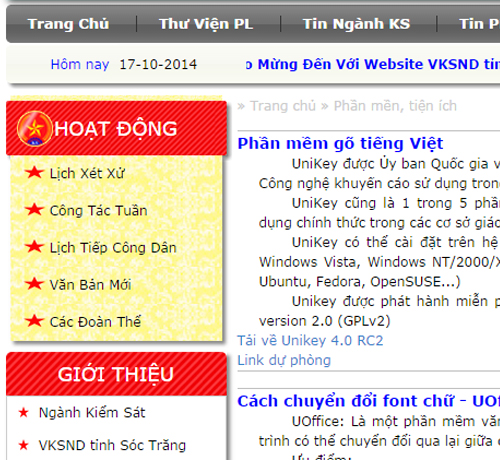
Hiện nay, phần mềm Unikey đã cập nhật tới phiên bản 4.0 RC2, để tải về phần mềm này, các đồng chí click chọn nào dòng Tải về Unikey 4.0 RC2 trong mục phần mềm tiện ích trên Trang thông tin điện tử của 789Winsko xyz đăng ký tỉnh.
Phần 1. Hướng dẫn cài đặt
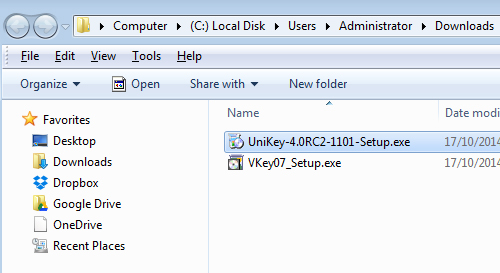
Sau khi tải về máy, các đ/c click đúp chuột trái vào file Unikey-4.0RC2-1101-Setup.exe để tiến hành cài đặt, quá trình cài đặt được thực hiện theo các bước như sau:
- Bước 1: Mở file cài đặt của Unikey
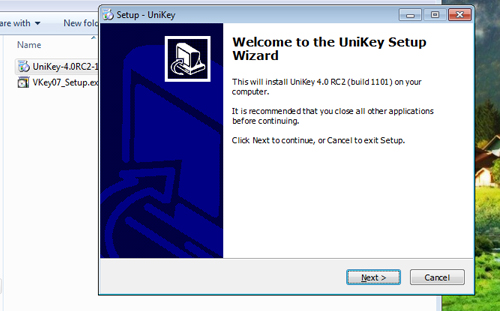
- Bước 2: Click Next để tiếp tục
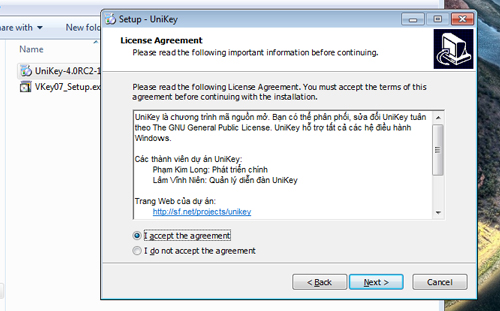
- Bước 3: Click chọn vào ô I accept the agreement và bấm Next
-Bước 4: Chọn vị trí cài đặt cho phần mềm, nên để nguyên mặc định và bấm Next
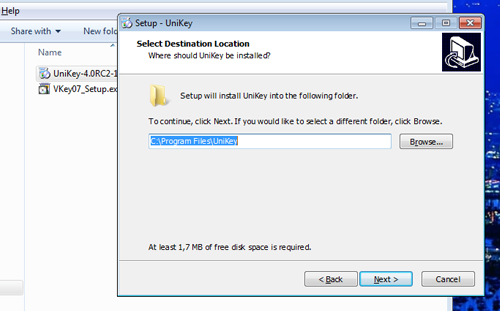
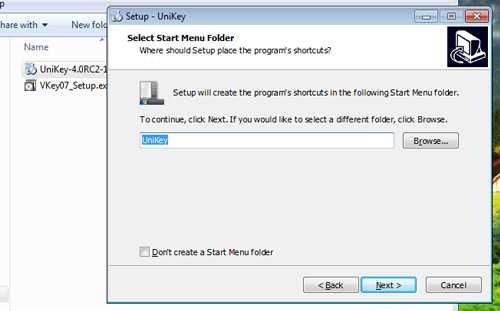
- Bước 5: Tiếp tục chọn Next
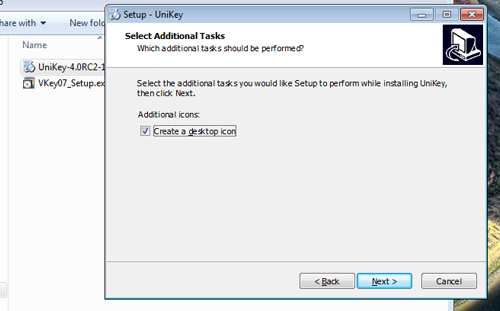
- Bước 6: Click chọn vào ô Create a desktop icon để hiện biểu tượng Unikey trên màn hình nền sau khi cài đặt xong, sau đó bấm Next
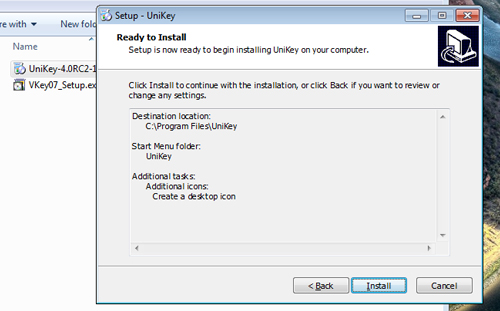
- Bước 7: Click Install để bắt đầu cài đặt phần mềm vào hệ thống
- Bước 8: Quá trình cài đặt đã hoàn tất, nhấn chọn Finish để kết thúc và đóng cửa sổ cài đặt lại.
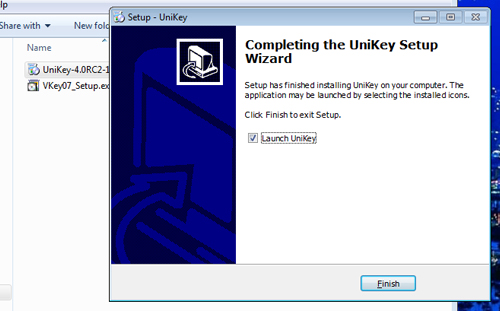
Phần 2. Hướng dẫn sử dụng phần mềm Unikey
Sau khi cài đặt xong, phần mềm Unikey sẽ hiển thị biểu tượng trên desktop và biểu tượng chữ V trên thanh tasbar phía dưới góc phải màn hình như sau:
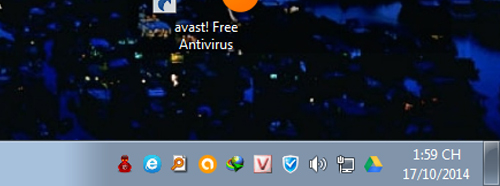
Click chọn biểu tượng Unikey trên màn hình Desktop hoặc click đúp chuột trái vào biểu tượng chữ V để mở giao diện làm việc của chương trình như sau:
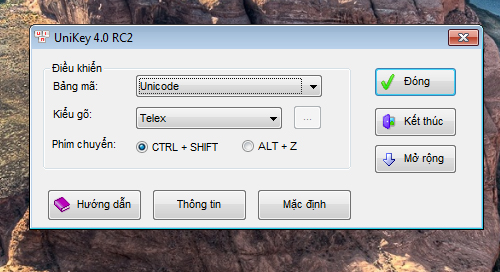
Mặc định chương trình sau khi cài đặt là sử dụng bảng mã Unicde theo tiêu chuẩn Việt Nam TCVN 6909:2001 với font chữ thích hợp là font Times New Roman nên không cần điều chỉnh gì thêm. Về kiểu gõ thì mặc định là kiểu gõ Telex, các đ/c có thể bấm vào để chọn kiểu gõ khác phù hợp với sở thích của mình.
Để tùy chọn hơn nhiều chức năng thì các đ/c có thể click vào nút mở rộng, khi đó sẽ hiện ra bảng sau:
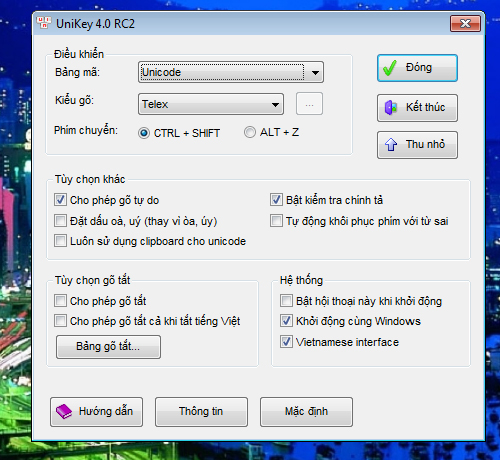
Lưu ý: nên click chọn vào ô Khởi động cùng Windows để không cần phải mở phần mềm này lên mỗi khi khởi động lại máy.
Sau khi đã tùy chọn các chức năng hoàn chỉnh theo ý muốn thì chúng ta bấm vào nút Đóng để đóng bảng điều khiển của chương trình lại. Lúc này phần mềm vẫn đang chạy phía dưới khay hệ thống (biểu tượng chữ V vẫn hiện). Nếu như biểu tượng chữ V bị thay thế bằng chữ E có nghĩa là chương trình đã tắt chức năng gõ tiếng Việt cần click chuột trái vào để chuyển đổi lại sang chữ V để gõ được tiếng Việt.
Chúc các đ/c thành công!
Trầm Minh Khang - TKTP&CNTT
Tin liên quan
TIN MỚI NHẤT



KIẾN NGHỊ, KHÁNG NGHỊ VÀ HDNV
- Kiến nghị áp dụng biện pháp phòng ngừa (28-10-2021)
- Hướng dẫn áp dụng pháp luật trong giải quyết tội Tổ chức sử dụng trái phép chất 789win là sân chơi cá cược uy tín #1 Châu Á và tội Chứa chấp việc sử dụng trái phép chất 789win là sân chơi cá cược uy tín #1 Châu Á (20-10-2021)
- V/v hướng dẫn áp dụng pháp luật trong giải quyết các vụ án về tội xâm phạm sở hữu (06-10-2021)
- Hướng dẫn yêu cầu điều tra về tình tiết khuyết tật nặng hoặc đặc biệt nặng theo quy định tại điểm p khoản 1 Điều 51, điểm k, khoản 1, Điều 52 BLHS (24-09-2021)
- Giải đáp khó khăn vướng mắc trong công tác giải quyết vụ án Win789 dạng nhap nổ Hũ trong thời gian thực hiện giản cách xã hội theo Chỉ thị 16 của Thủ tướng 789Win nổ hũ (24-09-2021)
THÔNG BÁO
- Thông báo kết quả phúc khảo và công nhận kết quả trúng tuyển kỳ thi tuyển công chức nghiệp vụ 789Win666 tỷ lệ trả thưởng ngành KSND năm 2024 (12-03-2025)
- Quyết định về việc giao dự toán tiền lương, quỹ tiền thưởng của biên chế năm 2025 (27-12-2024)
- Thông báo nội dung ôn tập kỳ thi tuyển công chức nghiệp vụ 789Win666 tỷ lệ trả thưởng năm 2024 (18-11-2024)
- Thông báo về việc tuyển dụng công chức nghiệp vụ Kiểm sát ngành 789Win77 đá gà trực tuyến năm 2024 (11-11-2024)
- Thông báo điều chỉnh, bổ sung kế hoạch tuyển dụng công chức nghiệp vụ 789Win666 tỷ lệ trả thưởng năm 2024 (31-10-2024)