

 Lịch Tiếp Công Dân
 THỐNG KÊ & CNTT
SỔ TAY KIỂM SÁT VIÊN

【789WIN】 Link vào 789WIN Casino mới nhất 2025 ✔️

Phần 2: SỬ DỤNG GOOGLE DRIVE ĐỂ LƯU TRỮ DỮ LIỆU TRỰC TUYẾN VÀ ĐỒNG BỘ HÓA DRIVE VỚI MÁY TÍNH
Giao diện đầu tiên khi chúng ta bắt đầu Drive:
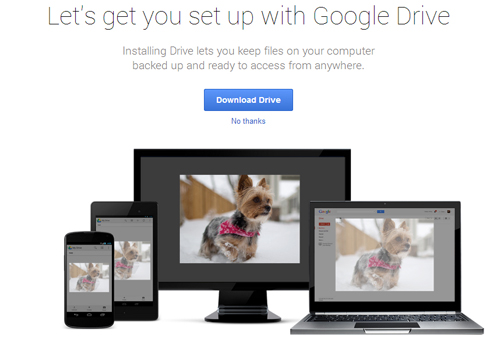
Đầu tiên Google sẽ cho chúng ta lựa chọn là cài đặt trên máy vi tính hay sử dụng trực tiếp trên nền web của trình duyệt. Nếu chúng ta muốn cài đặt trên máy tính thì click chọn Download Drive hoặc nếu muốn sử dụng trên web không cài đặt vào máy tình thì click chọn No thanks . Một điều lưu ý là khi chúng ta chọn cài đặt trên máy hoặc sử dụng trực tuyến thì nội dung lưu trữ và các thư mục dữ liệu cũng là một, khi cài đặt trên máy thì chương trình sẽ tự động hóa với web để hiển thị những gì mà chúng ta lưu trữ, chỉnh sửa hay thêm mới trên nền web và ngược lại.
Để bắt đầu thêm dữ liệu trên nền web chúng ta click chọn phần Tạo: 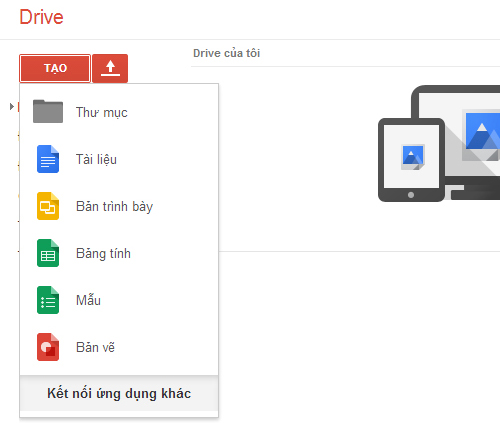
Để lưu trữ các file tài liệu, văn bản trên máy vi tính lên Drive, đầu tiên chúng ta cần tạo một thư mục để chứa chúng. Ví dụ như tôi muốn tạo một thư mục để lưu trữ Báo cáo thì click chọn Tạo/Thư mục: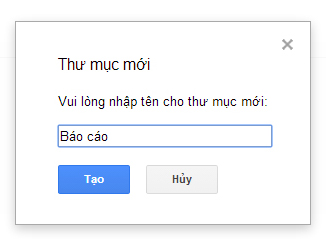
Kết quả đạt được như sau:
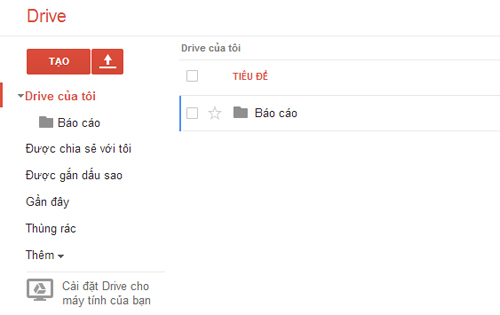
Một thư mục Báo cáo đã được tạo ra trên Drive, tuy nhiên tôi muốn tiếp tục phân chia thư mục này ra thành Báo cáo Tuần, Báo cáo Tháng, Báo cáo Năm,… thì tiếp tục thao tác tương tự như trên nhưng cần click chọn vào trong thư mục Báo cáo trước rồi mới nhấp Tạo/Thư mục để tạo các thư mục con này. Kết quả như sau:
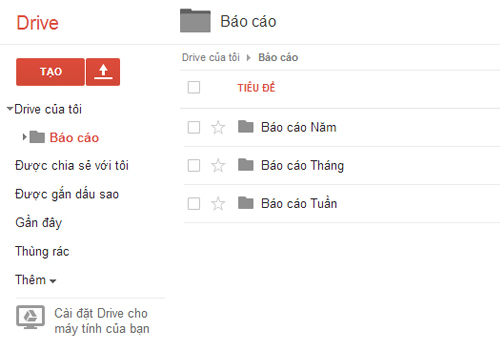
Vậy là việc tạo các thư mục chứa tài liệu đã xong, việc tiếp theo là chuyển những tài liệu trên máy tính của bạn vào các thư mục tương ứng. Việc tải các tài liệu vào thư mục vô cùng đơn giản, bạn có thể kéo thả trực tiếp các file cần đưa lên vào thẳng thư mục cần chứa dữ liệu hoặc chọn thư mục cần tải dữ liệu vào rồi click chọn vào biểu tượng mũi tên tải lên màu đỏ ngay bên cạnh nút Tạo . Drive cung cấp cho bạn 2 lựa chọn là tải từng file riêng lẻ hoặc tải lên cả thư mục chứa các file cần muốn tải lên trong trường hợp bạn muốn tải lên tất cả các file có trong thư mục. Ví dụ như tôi đang muốn tải lên để lưu trữ trên Drive cả thư mục chứa báo cáo tin báo tội phạm tuần của tôi vào thư mục báo cáo tuần trên drive thì thực hiện như sau: Click chọn nút Tải lên/Thư mục, hiện ra bảng chọn và tìm đến thư mục cần tải lên, ở đây là thư mục Tin bao TP được lưu trong ổ đĩa D trên máy vi tính của tôi:
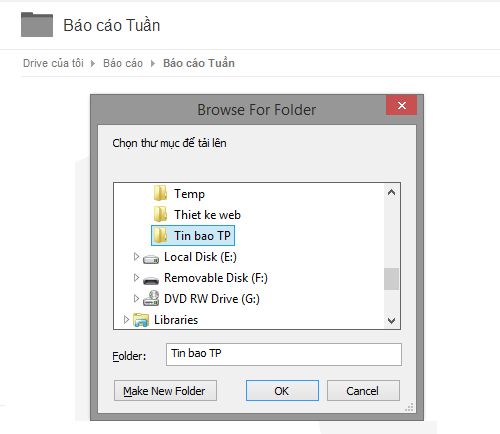
Click chọn thư mục và bấm OK để quá trình tải lên được bắt đầu
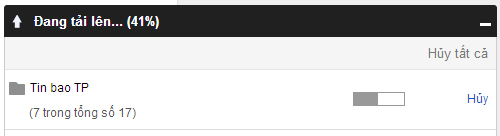
Kết quả của quá trình tải lên (17 file Excel trong vòng 15 giây) ta được 1 thư mục Tin bao TP nằm trong thư mục Báo cáo Tuần trên Drive với đầy đủ các file được hiển thị như sau:
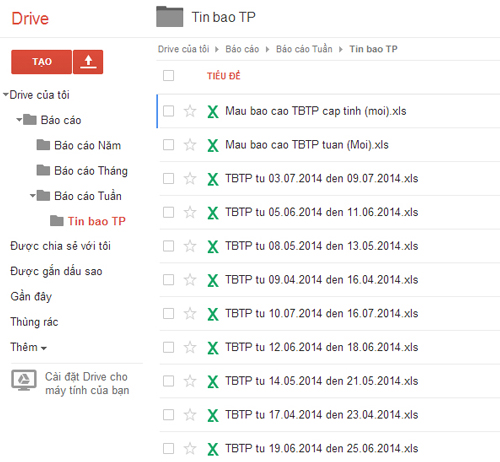
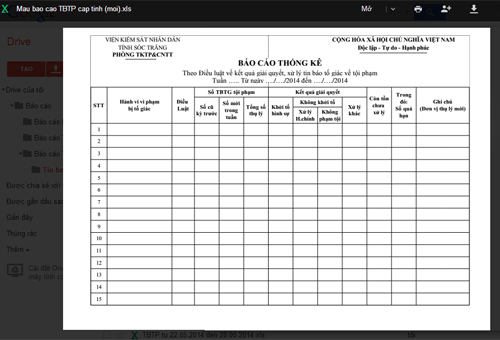
Drive có hỗ trợ chúng ta xem các file văn bản trên nền web mà không cần tải về. Chỉ cần click chuột vào file văn bản cần xem thì nội dung sẽ được hiện ra ngay
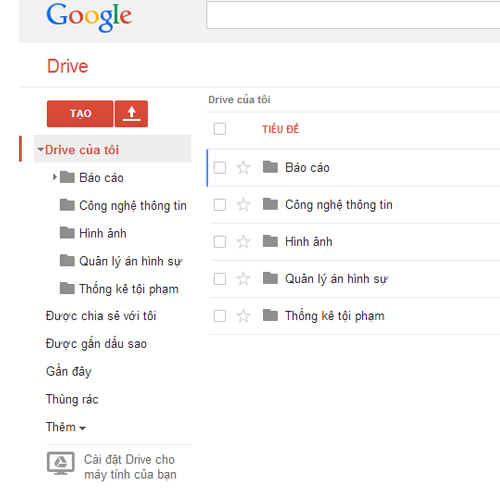
Tương tự như vậy đối với bất kì thư mục hay file nào trên máy tính mà bạn muốn lưu trữ trực tuyến lên Google Drive đều thực hiện được và bằng cách như trên, có thể sử dụng để lưu trữ hình ảnh, nhạc, video, hay những file dữ liệu của các phần mềm như thống kê hay kế toán,… Tuy nhiên cần lưu ý để tránh dữ liệu bị lẫn lộn, phân tán gây khó khăn cho việc truy cập, tìm kiếm thì đề nghị nên phân chia các nội dung theo từng mục cụ thể, tạo các thư mục có tựa đề tương ứng với loại dữ liệu cần lưu trữ trên Drive. Giả sử như tôi muốn lưu trữ thêm hình ảnh, âm nhạc, phần mềm hay là dữ liệu của phần mềm thống kê, hoặc thậm chí là hồ sơ vụ án thì có thể tạo thêm các thư mục như sau:
Vậy là chúng ta đã tìm hiểu xong phần đăng tải các văn bản, tài liệu trên máy vi tính để lưu trữ trực tuyến trên Google Drive. Với tài khoản Google đã tạo ở phần 1 của mình, các bạn có thể đăng nhập từ máy vi tính bất kì để có thể truy cập, khai thác dữ liệu mà mình đã tải lên, ngược lại có thể lưu dữ liệu trực tiếp từ bất kì máy vi tính nào lên tài khoản Google Drive của mình để có thể lưu trữ lại và sử dụng khi cần thiết.
Địa chỉ truy cập vào tài khoản Google là:
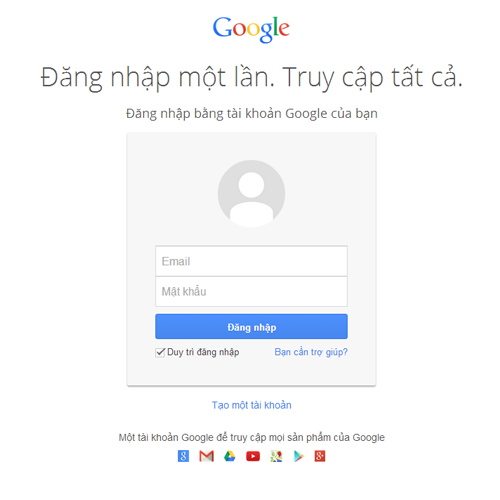
Sau khi đăng nhập thành công sẽ hiện ra giao diện trang chính với các vùng cho chúng ta lựa chọn công việc cần thực hiện. Chúc các bạn thành công!
Tin liên quan
TIN MỚI NHẤT



KIẾN NGHỊ, KHÁNG NGHỊ VÀ HDNV
- Kiến nghị áp dụng biện pháp phòng ngừa (28-10-2021)
- Hướng dẫn áp dụng pháp luật trong giải quyết tội Tổ chức sử dụng trái phép chất 789win là sân chơi cá cược uy tín #1 Châu Á và tội Chứa chấp việc sử dụng trái phép chất 789win là sân chơi cá cược uy tín #1 Châu Á (20-10-2021)
- V/v hướng dẫn áp dụng pháp luật trong giải quyết các vụ án về tội xâm phạm sở hữu (06-10-2021)
- Hướng dẫn yêu cầu điều tra về tình tiết khuyết tật nặng hoặc đặc biệt nặng theo quy định tại điểm p khoản 1 Điều 51, điểm k, khoản 1, Điều 52 BLHS (24-09-2021)
- Giải đáp khó khăn vướng mắc trong công tác giải quyết vụ án Win789 dạng nhap nổ Hũ trong thời gian thực hiện giản cách xã hội theo Chỉ thị 16 của Thủ tướng 789Win nổ hũ (24-09-2021)
THÔNG BÁO
- Thông báo kết quả phúc khảo và công nhận kết quả trúng tuyển kỳ thi tuyển công chức nghiệp vụ 789Win666 tỷ lệ trả thưởng ngành KSND năm 2024 (12-03-2025)
- Quyết định về việc giao dự toán tiền lương, quỹ tiền thưởng của biên chế năm 2025 (27-12-2024)
- Thông báo nội dung ôn tập kỳ thi tuyển công chức nghiệp vụ 789Win666 tỷ lệ trả thưởng năm 2024 (18-11-2024)
- Thông báo về việc tuyển dụng công chức nghiệp vụ Kiểm sát ngành 789Win77 đá gà trực tuyến năm 2024 (11-11-2024)
- Thông báo điều chỉnh, bổ sung kế hoạch tuyển dụng công chức nghiệp vụ 789Win666 tỷ lệ trả thưởng năm 2024 (31-10-2024)